Conexão OpenVPN
Nessa documentação será abordado como é realizado a conexão do OpenVPN
Pré-Requisitos (solicitar esses dados ao suporte CloudLabs):
- Login
- Password
- Arquivos de configuração
Passo 1 - Download OpenVPN
Passo 2 - Instalação OpenVPN
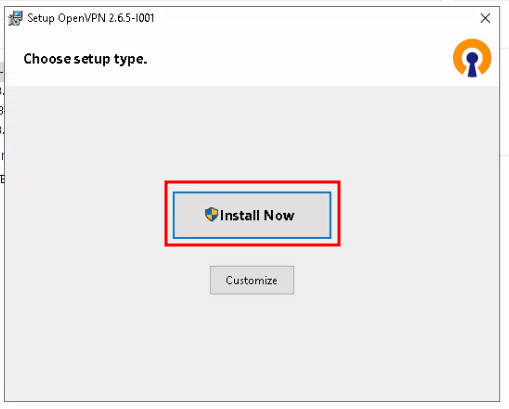
Abra o instalador que foi baixado anteriormente e clique em Install Now (Instalar Agora)
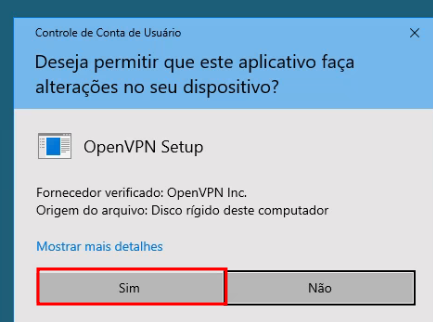
Caso apareça alguma mensagem pedindo permissão, clique em sim
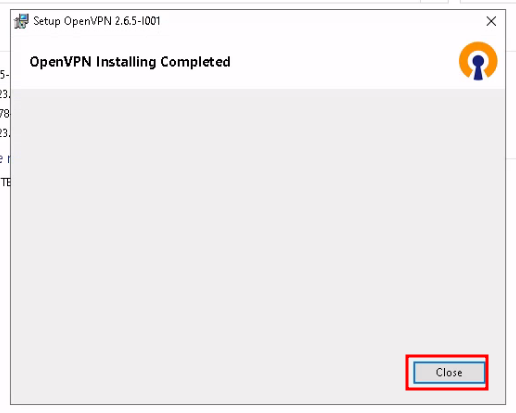
Finalizado a instalação, clique em Close (Fechar)
Passo 3 - Configuração OpenVPN
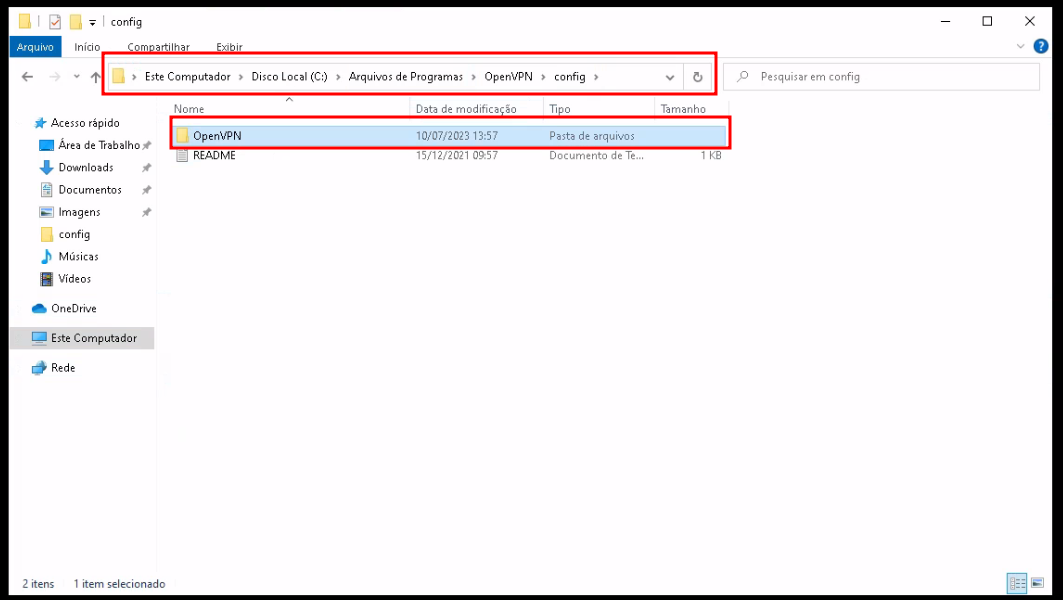
Abra o explorador de arquivos do windows, e acesse esse caminho:
C:\Program Files\OpenVPN\config
Salve os arquivos de configuração na pasta config conforme imagem abaixo.
Passo 4 - Conexão OpenVPN
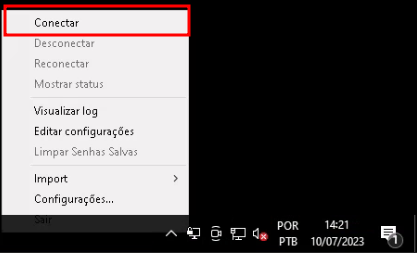
Ao abrir o programa, será criado um icone na barra de tarefas, clique nele com o botão direito e depois em conectar
Digite o usuário e senha e clique em Ok.
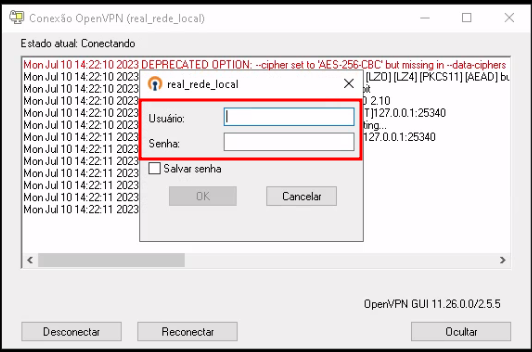
Feito isso, aguarde que o programa será minimizado automaticamente e isso significa que a conexão foi realizada com sucesso.