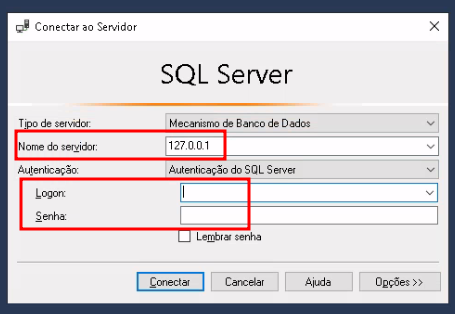
Túnel SSH para Banco SQL Server
Pré-Requisitos (solicitar esses dados ao suporte CloudLabs):
- Hostname
- Port
- Login
- Password
- Source Port
- Destination
Passo 1 - Download e Instalação do Putty
Passo 2 - Configuração Putty
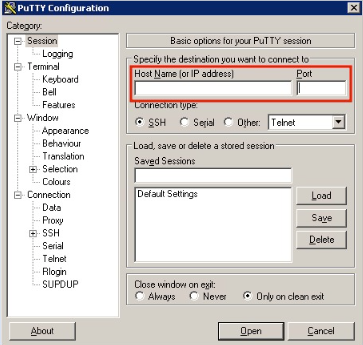
Ao abrir o programa “Putty” pelo menu do windows, preencher os seguintes campos encaminhados pela CloudLabs:
- Hostname
- Port
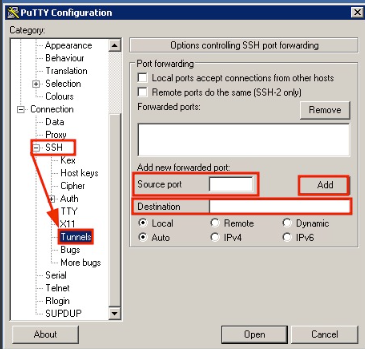
No menu a esquerda, em SSH>Tunnels preencher as seguintes informações:
- Source Port
- Destination
Após isso clicar em “Add”
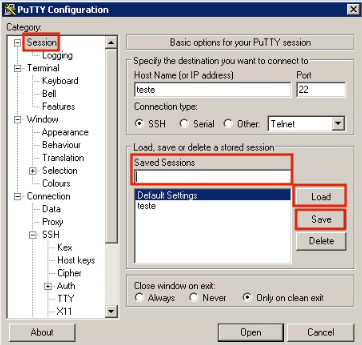
Passo 3 - Salvar configuração
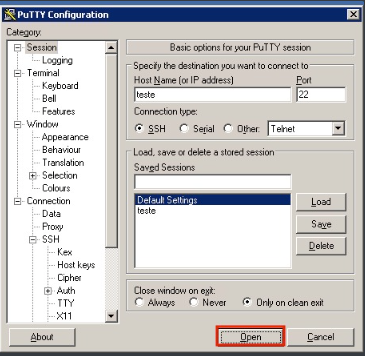
Após realizar a configuração, no menu, acessar a primeira opção “Session”, digitar um nome para a conexão e clicar em “Save”, assim nas proximas vezes que precisar conectar novamente basta selecionar o nome da conexão escolhida, clicar em “Load” e após isso em “Open” no final da página para realizar a conexão.
Passo 4 - Realizar a conexão e alterar a senha no primeiro acesso
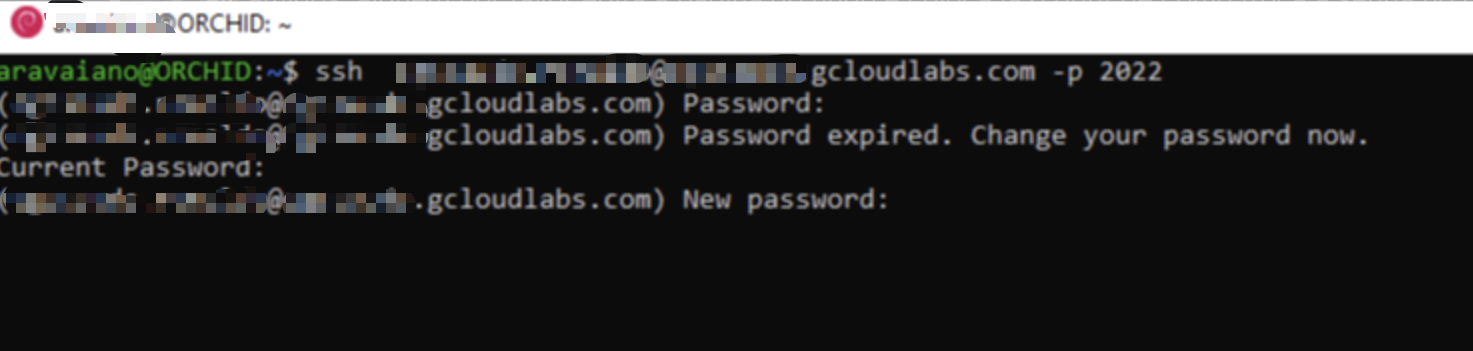
No primeiro acesso ao ambiente, será solicitado automaticamente a dee finição de uma nova senha para o usuário, conforme exibido na imagg em.
Após inserir a senha atual, o sistema informará que ela expirou e ss olicitará a criação de uma nova senha. Basta seguir as instruçõee s apresentadas no terminal:
Informar a senha atual (Current Password) Definir a nova senha (New password) Confirmar a nova senha, se solicitado
Com a configuração realizada seguindo os passos anteriores, clicar em “Open”
5 - Acesso pelo SQL Developer
Obs: Os dados a seguir são os mesmos para outros softwares de conexão com banco Oracle.
Deve ser preenchido os campos com as seguintes informações:
- Nome do servidor: 127.0.0.1
- Usuario:
- Senha: